
Das Wichtigste auf einen Blick
- Gefälschte Virenwarnungen sind Browser-Betrugsversuche und kein Hinweis auf eine Infektion. Sie sollen Sie dazu verleiten, Malware herunterzuladen, personenbezogene Daten preiszugeben, unnötige Software zu kaufen oder eine gefälschte Nummer des technischen Supports anzurufen.
- Bleiben Sie ruhig und reagieren Sie nicht auf die Warnung. Schließen Sie den Browser-Tab (oder schließen Sie ihn zwangsweise). Klicken Sie nicht weiter und rufen Sie keine Telefonnummern an.
- Achten Sie auf die typischen Anzeichen einer gefälschten Warnung, darunter browserbasierte Warnungen mit dringlicher Sprache, Countdowns, Telefonnummern oder Nachrichten, die Sie dazu drängen, Software zu installieren. Seriöse Sicherheitswarnungen stammen von Ihrem Betriebssystem oder Ihrer installierten Antivirensoftware, nicht von einer Website.
- Das bloße Ansehen oder Anklicken eines Pop-ups gefährdet Ihr Gerät in der Regel nicht. Das eigentliche Risiko entsteht durch das Herunterladen von Dateien, die Installation von Software, die Eingabe von Passwörtern oder Zahlungsdaten oder die Gewährung von Fernzugriff für Betrüger.
- Deaktivieren Sie betrügerische Browser-Benachrichtigungen direkt an der Quelle – klicken Sie niemals auf das Pop-up. Löschen Sie Ihren Browserverlauf, Ihre Cookies und Ihren Cache und führen Sie einen vollständigen Sicherheitsscan durch, um ganz sicher zu gehen.
- Achten Sie auf gute digitale Hygiene. Verringern Sie das Risiko durch Scareware, indem Sie Ihren Browser und Ihre Antivirensoftware auf dem neuesten Stand halten, verdächtige Websites und Links meiden und auf einen vertrauenswürdigen Virenschutz setzen.
Was ist eine gefälschte Virenwarnung? Die Funktionsweise von Browser-Scareware
Es gibt kaum etwas Beunruhigenderes, als den Laptop zu öffnen und eine blinkende Warnmeldung auf dem Bildschirm zu sehen. Aber keine Panik. Die Wahrscheinlichkeit ist groß, dass es sich nur um eine gefälschte Virenwarnung handelt. Diese sind ein beliebtes Mittel von Betrügern, um Sie dazu zu verleiten, Malware herunterzuladen, personenbezogene Daten (PII) preiszugeben, unnötige Software zu kaufen oder eine gefälschte Nummer des technischen Supports anzurufen.
Tatsächlich handelt es sich bei gefälschten Virenwarnungen jedoch um browserbasierte Weiterleitungen, die häufig von betrügerischen Domains, bösartigen Anzeigen und verdächtigen Websites stammen. Sie deuten nicht auf ein echtes Sicherheitsproblem auf Ihrem Gerät hin.
Gefälschte Warn-Popups können verschiedene Formen annehmen:
- Web-Push-Benachrichtigung: Erscheint außerhalb des aktiven Browserfensters, nachdem die Berechtigung erteilt wurde
- Pop-up oder Overlay auf der Seite: Befindet sich innerhalb der Webseite
- Weiterleitung: Leitet den Browser auf eine andere Seite um
- Schädliche Werbung: Kann eine Weiterleitung oder eine betrügerische Zielseite auslösen
- Native Warnmeldung: Wird vom Betriebssystem oder einer installierten Antivirensoftware generiert
Im Jahr 2025 entdeckte ESET eine Scareware-Kampagne, die zwischen Februar und April 2025 über mehr als 250 Anzeigen gefälschte Antiviren-Meldungen und Warnungen vor technischen Problemen verbreitete, bis sie von Meta unterbunden wurde.
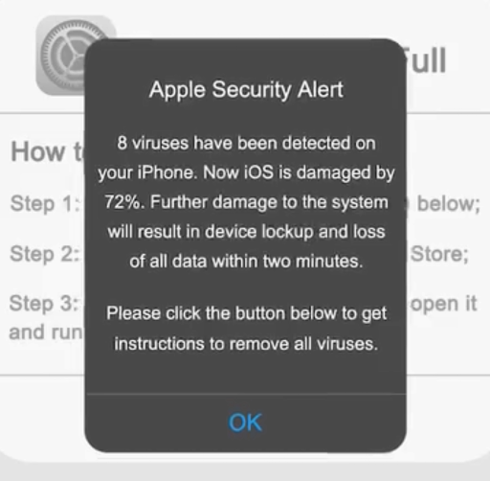
Bild: Screenshot einer Scareware-Anzeige. Diese spezielle Anzeige ahmt eine Virenwarnung nach.
„Eine gefälschte Virenwarnung ist ein irreführendes, browserbasiertes Pop-up oder eine Benachrichtigung, die darauf ausgelegt ist, legitime Antiviren- oder Betriebssystemwarnungen nachzuahmen. Sie wird von bösartigen Websites mithilfe von Push-Benachrichtigungen oder Weiterleitungen generiert. Nutzer sollen dazu verleitet werden, gefälschte Tech-Support-Hotlines anzurufen, unnötige Software zu kaufen oder sensible Informationen preiszugeben.“
Was Sie sofort tun sollten, wenn Sie eine gefälschte Virenwarnung sehen
Wenn Sie eine Virenwarnung auf Ihrem Gerät sehen, bleiben Sie ruhig und ziehen Sie nicht voreilig den Schluss, dass Ihr Gerät infiziert ist. Die Warnung könnte gefälscht sein. Befolgen Sie je nach Ihrer Situation die folgenden Schritte:
Wenn Sie: Dann sollten Sie: nur die Warnmeldung gesehen haben Meldung schließen und die Berechtigung für Benachrichtigungen entziehen geklickt, aber nichts heruntergeladen haben Seite schließen, Downloads überprüfen und im Zweifelsfall einen Sicherheitsscan durchführen eine Datei heruntergeladen haben Datei nicht öffnen, sondern löschen oder in Quarantäne verschieben und anschließend einen Sicherheitsscan durchführen etwas ausgeführt oder installiert haben Gerät gegebenenfalls vom Netzwerk trennen und einen vollständigen Systemscan durchführen ein Passwort eingegeben haben Passwort über ein vertrauenswürdiges Gerät ändern und Multi-Faktor-Authentifizierung (MFA) aktivieren Zahlungsdaten eingegeben haben Zahlungsdienstleister über einen offiziellen Kontaktweg informieren Fernzugriff erlaubt haben Sitzung beenden und die vorgesehenen Maßnahmen zur Reaktion auf Sicherheitsvorfälle einleiten
Echte Sicherheitswarnungen vs. irreführende Browser-Benachrichtigungen: So erkennen Sie den Unterschied
Auch wenn es sich bei dem Pop-up auf Ihrem Gerät um eine gefälschte Virenwarnung handeln könnte, besteht dennoch die Möglichkeit, dass es auf ein echtes Sicherheitsproblem hinweist. Wie können Sie also feststellen, ob eine Virenwarnung echt ist oder nicht?
Eine der sichersten Methoden ist es, die Sprache zu überprüfen. Betrugsversuche zielen darauf ab, Sie durch das Erzeugen eines Gefühls der Dringlichkeit zum Handeln zu verleiten. In diesem Fall könnte es sich um ein Pop-up handeln, das behauptet, Ihre Daten gingen verloren, wenn Sie nicht handeln oder dass Ihr Gerät mit einem gefährlichen Virus infiziert sei.
Eine weitere Möglichkeit besteht darin, zu schauen, ob eine Telefonnummer angegeben ist. Seriöse Warnungen enthalten keine solche Nummer. Gefälschte Warnungen versuchen, Sie dazu zu verleiten, live mit einem Betrüger zu sprechen, der sich als Mitarbeiter des technischen Supports ausgibt, oder einem bösartigen Link zu folgen. Ebenso ist jede Nachricht, die Sie dazu drängt, sofort Software herunterzuladen, um den „Virus“ zu entfernen, ein eindeutiges Anzeichen für einen Betrug. Überprüfen Sie verdächtige Links mit dem praktischen ESET Link Checker.
Gefälschte Warnungen stammen in der Regel aus Browserfenstern oder Webbenachrichtigungen, können aber auch von bösartigen Apps ausgegeben werden. Echte Warnmeldungen kommen hingegen von (vor)installierter Antivirensoftware oder dem Betriebssystem. Seriöse Antivirensoftware läuft im Hintergrund, schützt Ihr Gerät aktiv und verlangt niemals, dassSie eine Support-Nummer anrufen oder mit einer Geschenkkarte bezahlen.
Gefälschte Warnungen erscheinen inder Regel in Browserfenstern oder als Webbenachrichtigungen, können aber auch von schädlichen Anwendungen ausgegeben werden. Echte Warnmeldungen stammen von seriöser Antivirensoftware oder dem Betriebssystem (OS). Gefälschte Warnungen enthalten oft eine Telefonnummer, die man anrufen soll, oder fordern den Nutzer auf, Software herunterzuladen, um den „Virus“ zu entfernen. Außerdem verwenden sie typischerweise dringliche Formulierungen, um Ihnen Angst einzujagen und Sie zu einer unüberlegten Entscheidung zu verleiten.
Ein Blick hinter die Kulissen des Betrugs: Die Tricks des „Technischen Supports“ entlarven
Es gibt mehrere Gründe, warum Ihnen möglicherweise eine gefälschte Virenwarnung begegnet ist. Möglicherweise haben Sie eine bösartige Website besucht, auf eine bösartige Anzeige oder einen Phishing-Link geklickt oder unwissentlich Adware installiert. Die gute Nachricht ist, dass das Pop-up-Fenster selbst Ihr Gerät in der Regel nicht infiziert. Es kann jedoch zu einer Infektion führen, wenn es Sie dazu verleitet, als Sicherheitssoftware getarnte Malware zu installieren – oder wenn Sie die in der Warnung angegebene Nummer anrufen.
Am anderen Ende der Leitung lauern bereits Betrüger, die sich als technischer Support von Microsoft oder anderen vertrauenswürdigen Unternehmen bzw. Institutionen ausgeben. Und sie versuchen in der Regel, die Fernsteuerung über Ihren Computer zu erlangen, indem sie Sie auffordern, legitime Fernzugriffssoftware zu installieren.
Das Endziel besteht darin, an Ihre personenbezogenen Daten und/oder Ihr Geld zu gelangen. Dazu leiten sie Sie möglicherweise auf gefälschte Websites um, die sich als bekannte Anbieter von Cybersicherheitslösungen ausgeben, um Passwörter und andere Anmeldedaten sowie Kreditkartendaten zu stehlen. Sie können auch Amazon-Geschenkkarten als Bezahlung für angebliche Arbeiten zur Entfernung eines nicht existierenden Virus verlangen.
Die Sicherheitsgrenze: Reicht ein Klick auf das Pop-up-Fenster aus, um Ihr Gerät zu infizieren?
Betrüger geben sich oft als vertrauenswürdige Technologie- und Cybersicherheitsmarken aus, um die Erfolgsquote ihrer Kampagnen zu steigern. Doch das bloße Anklicken einer gefälschten Virenwarnung führt in der Regel nicht dazu, dass Ihr Mobilgerät oder Ihr Computer infiziert wird.
Das Infektionsrisiko steigt jedoch, wenn Sie böswilligen Anweisungen folgen, um eine Datei herunterzuladen oder zu öffnen, eine App oder Erweiterung zu installieren, Callcenter-Betrügern Fernzugriff zu gewähren, Anmeldedaten einzugeben oder zusätzliche Berechtigungen zu erteilen.
Seriöse Anbieter von Cybersicherheitslösungen generieren keine gefälschten Virenwarnungen. Betrüger fälschen häufig das Branding dieser Anbieter, um solche Warnungen in browserbasierten Pop-ups anzuzeigen. Wenn Sie Kunde sind, öffnen Sie direkt die App des Anbieters, um zu überprüfen, ob etwas nicht stimmt. Ist dies nicht der Fall, handelt es sich bei dem Pop-up definitiv um einen Betrugsversuch.
Lösungsansätze für Plattformen: So deaktivieren Sie betrügerische Browser-Benachrichtigungen
Wie werden Sie also eine gefälschte Virenwarnung sicher los? Befolgen Sie niemals die Anweisungen im Pop-up-Fenster. Selbst das Klicken auf eine „Abbrechen“-Schaltfläche oder das „X“ zum Schließen des Fensters kann Sie heimlich auf eine bösartige Website umleiten. Schließe stattdessen direkt den Browser-Tab oder öffne unter Windows mit Strg + Alt + Esc den Task-Manager (oder beende das Programm unter Linux zwangsweise). Suche dann deinen Browser in der Liste der geöffneten Aufgaben und beende das Programm zwangsweise. Drücke auf einem Mac Option (oder Alt) + Befehl + Esc, um eine App zwangsweise zu beenden.
Erwägen Sie anschließend je nach verwendetem Rechner oder Gerät die folgenden Schritte:
Chrome auf Android: Tippen Sie auf die drei vertikalen Punkte (⋮) in der Adressleiste → Einstellungen (⚙️) → Benachrichtigungen. Überprüfen Sie die Liste der zugelassenen Domains und entfernen verdächtige Einträge oder schalten den Schieberegler „Alle Chrome-Benachrichtigungen“ auf „Aus“.
Google Chrome: Geben Sie chrome://settings/content/notifications direkt in Ihre Adressleiste ein. Entfernen Sie im Abschnitt „Dürfen Benachrichtigungen senden“ alle verdächtigen Einträge. Schalten Sie „Websites dürfen keine Benachrichtigungen senden“ auf „Ein“.
Mozilla Firefox: Gehen Sie zum Anwendungsmenü (das Hamburger-Symbol mit den drei horizontalen Linien) → Einstellungen → Datenschutz & Sicherheit. Scrollen Sie nach unten zu „Berechtigungen“ → „Benachrichtigungen“ und wählen „Einstellungen“ aus. Entfernen Sie verdächtige Einträge oder klicken auf „Alle Websites entfernen“ und aktivieren optional „Neue Anfragen zum Zulassen von Benachrichtigungen blockieren“. Klicken Sie anschließend auf „Änderungen speichern“.
Microsoft Edge: Geben Sie edge://settings/content/notifications in die Adressleiste ein. Deaktivieren Sie „Vor dem Senden fragen“. Klicken Sie im Abschnitt „Dürfen Benachrichtigungen senden“ neben jeder verdächtigen Domain aufdie drei Punkte (⋯) und wählen Sie „Entfernen“.
Safari unter macOS: Öffnen Sie Safari und gehen zu „Einstellungen“ → „Websites“ → „Benachrichtigungen“. Suchen Sie die verdächtige oder unbekannte Website und setzen ihre Berechtigung auf „Ablehnen“. Um zukünftige Benachrichtigungsanfragen zu verhindern, deaktivieren Sie „Websites erlauben, um Erlaubnis zum Senden von Benachrichtigungen zu bitten“.
Sollten die Benachrichtigungen weiterhin erscheinen, öffnen Sie das Apple-Menü → Systemeinstellungen → Benachrichtigungen. Wählen Sie unter „Anwendungsbenachrichtigungen“ die verdächtige Website aus und deaktivieren „Benachrichtigungen zulassen“. Website-Benachrichtigungen können auch dann erscheinen, wenn Safari nicht geöffnet ist. Überprüfen Sie daher sowohl die Website-Berechtigungen in Safari als auch die Benachrichtigungseinstellungen von macOS.
Safari auf dem iPhone oder iPad: Wenn die gefälschte Warnmeldung nur erscheint, während eine Webseite geöffnet ist, schließen Sie den Safari-Tab, ohne auf Schaltflächen, Links oder Telefonnummern zu tippen, die auf der Seite angezeigt werden.
Wenn die Warnmeldungen außerhalb von Safari weiterhin erscheinen, prüfen Sie, ob die Website als Web-App zum Startbildschirm hinzugefügt wurde. Öffnen Sie „Einstellungen“ → „Benachrichtigungen“, wählen Sie die entsprechende Web-App unter „Benachrichtigungsstil“ aus und deaktivieren Sie „Benachrichtigungen zulassen“. Sie können auch bei einer der Benachrichtigungen der App nach links wischen, „Optionen“ auswählen und „Deaktivieren“ wählen.
Löschen Sie Ihre Browserdaten: Das Löschen Ihres Browserverlaufs, Ihrer Cookies und Ihres Caches kann helfen, verbleibenden Benachrichtigungs-Spam zu beseitigen.
Führen Sie abschließend einen vollständigen Scan oder einen Start-Scan mit ESET durch. Diese kostenlose Malware-Prüfung für Windows kann Ihnen helfen, Adware von Ihrem Gerät zu entfernen. Lesen Sie den speziellen Leitfaden von ESET zum Entfernen von Browser-Benachrichtigungen.
So werden Sie eine gefälschte Virenwarnung auf Android los: 1. Öffnen Sie Google Chrome. 2. Tippen Sie auf die drei Punkte und wählen Sie „Einstellungen“. 3. Gehen Sie zu „Website-Einstellungen“ und tippen Sie auf „Benachrichtigungen“. 4. Suchen Sie die verdächtige Website unter „Zulässig“ und deaktivieren Sie „Benachrichtigungen anzeigen“.
Sinnvoller Umgang mit Geräten: So halten Sie irreführende Pop-ups von Ihrem Bildschirm fern
Gefälschte Viren-Pop-ups sind ein beliebtes Mittel von Betrügern, deuten jedoch selten auf ein ernsthaftes Sicherheitsproblem mit Ihrem Mobilgerät oder Computer hin. Das Wichtigste ist, ruhig zu bleiben, niemals auf das Pop-up zu klicken oder die Nummer anzurufen und die oben aufgeführten Schritte zu befolgen.
Langfristig schützt Sie eine gute digitale Hygiene besser vor Scareware. Dazu gehört beispielsweise, Ihren Browser und Ihre Antivirensoftware auf dem neuesten Stand zu halten sowie verdächtige Websites und Links zu meiden.
Verwenden Sie eineressourcenschonende Antivirensoftware wie ESET Home Security, um durch proaktive Bedrohungsabwehr automatisch gefälschte Warnungen von Ihrem Gerät fernzuhalten.

Tipps von einem ESET-Experten
„Gefälschte Virenwarnungen können auf einer Website erscheinen und sollen Angst schüren. In den meisten Fällen handelt es sich jedoch lediglich um Pop-ups, die so gestaltet sind, dass sie wie offizielle Benachrichtigungen aussehen und sich als legitime Sicherheitswarnungen ausgeben. Sie sollen Nutzer dazu verleiten, böswillige Anweisungen zu befolgen, wie zum Beispiel das Herunterladen von Software oder das Anrufen einer gefälschten Support-Nummer, bei der ein Betrüger in der Regel anschließend um Fernzugriff auf den Computer bittet. Wenn also eine Warnung in Ihrem Browser erscheint, sollten Sie die Seite am besten schließen und zur Sicherheit einen Antiviren-Scan durchführen.“
– Jake Moore, Global Security Advisor
Häufig gestellte Fragen
Woran erkenne ich, dass eine Virenwarnung gefälscht ist?
Echte Sicherheitswarnungen Ihres Betriebssystems oder einer vorinstallierten Antivirensoftware (wie ESET) werden immer von nativen lokalen Anwendungen angezeigt, nicht in Tabs des Webbrowsers. Wenn eine Warnung in Ihrem Browserfenster blinkt, Ihnen droht, dass Ihr Gerät „zu 100 % infiziert“ ist, einen Countdown-Timer anzeigt oder Sie auffordert, eine Support-Telefonnummer anzurufen, handelt es sich um eine gefälschte Virenwarnung.
Wie schließe ich eine gefälschte Virenwarnung?
Klicken Sie niemals auf „OK“, „Abbrechen“ oder ein „X“-Schließfeld im Popup-Fenster selbst, da dies weitere Weiterleitungen auslösen kann. Schließen Sie stattdessen den Browser-Tab sicher. Wenn Ihr Bildschirm gesperrt ist, drücken Sie unter WindowsStrg + Alt + Esc, um den Task-Manager zu öffnen (oder unter Linux den Prozess zwangsweise zu beenden), wählen Sie Ihren Browser in der Liste der geöffneten Aufgaben aus und schließen Sie ihn vollständig.
Generieren seriöse Antiviren- und Cybersicherheitsanbieter gefälschte Virenwarnungen?
Nein, seriöse Sicherheitsanbieter senden keine browserbasierten Popup-Warnungen, in denen behauptet wird, Ihr Computer sei mit Viren infiziert. Betrüger fälschen und missbrauchen marktführende Marken in großem Umfang, um irreführende Popups und Push-Benachrichtigungen zu erstellen, mit denen sie Nutzer dazu verleiten, betrügerische Hotlines anzurufen oder für betrügerische Verlängerungen zu bezahlen.
Wie werde ich eine gefälschte Virenwarnung auf Android los?
Um ein gefälschtes Popup-Fenster zu beenden, schließen Sie den Browser-Tab sicher. Wenn weiterhin Benachrichtigungen erscheinen, navigieren Sie zu den Einstellungen Ihres Browsers, wählen Sie „Website-Einstellungen“ und dann „Benachrichtigungen“. Suchen Sie in der Liste „Zulassen“ nach verdächtigen Domains und deaktivieren Sie die Option „Benachrichtigungen anzeigen“. Löschen Sie Ihren Browser-Cache, Cookies und temporäre Dateien, um die Umgebung zu bereinigen.